
공비서원장님과 SK브로드밴드 유선전화를 연동하면 전화 수신 시 고객 정보를 바로 확인하고, 전화 주신 고객에게 알림톡을 자동 발송할 수 있습니다.
 경로
경로PC(Windows) 공비서원장님 : 우리 샵 관리 → 외부 연동관리 → 공비서 비즈콜
※ 유선전화 연동은 Windows PC, 노트북에서만 이용 가능하며, Mac OS에서는 연동 및 사용이 불가합니다.
 시작 전 준비사항
1. SK브로드밴드 CID API 부가서비스 가입
유선전화 연동을 위해 SK브로드밴드 CID API 부가서비스 가입이 필수입니다.
1600-0108 또는 SK브로드밴드 고객센터 106으로 전화하여 서비스에 가입해 주세요.
가입 후 연동에 필요한 계정 정보를 설정할 수 있습니다.
2. 사용 중인 회선 상품 확인
SK브로드밴드에 가입한 유선전화 회선 상품명을 미리 확인해 주세요.
회선 상품에 따라 연동 방법이 다르므로 상품명을 모르시는 경우 SK브로드밴드 고객센터를 통해 먼저 확인해 주세요.
 유선전화 연결 프로그램 다운로드
프로그램 설치 및 실행
•
[공비서 비즈콜 연동 프로그램 설치]을 클릭하여 설치해 주세요.
•
프로그램을 먼저 실행한 후 공비서에서 연동을 진행해야 정상적으로 연결됩니다.
 Windows PC 보호 창이 나타나는 경우
해당 파일은 SK브로드밴드에서 제공하는 정식 프로그램으로 안심하고 설치하셔도 됩니다.
설치 방법 참고
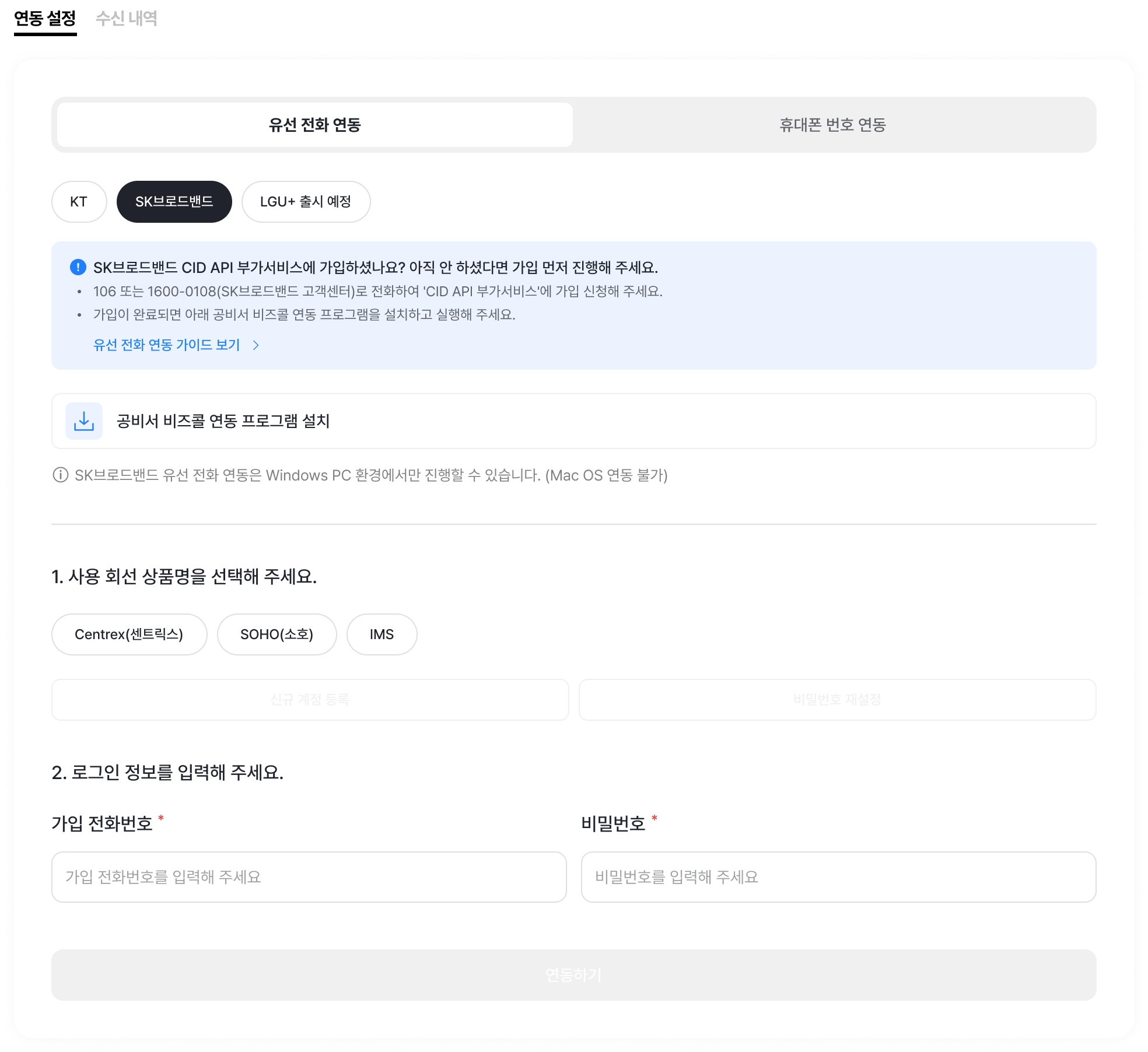
 SK브로드밴드 계정 정보 입력

① 이용 중인 회선 상품을 선택해 주세요.
확인이 어려운 경우, SK브로드밴드 고객센터에 문의하여 이용 중인 회선을 확인해 주세요.
② 회선에 맞는 설정 방법을 선택해 주세요.
이용 회선 | 선택 항목 |
센트릭스 | 비밀번호 설정 |
소호(SOHO), IMS 신규 회선 | 신규 계정 등록 |
소호(SOHO), IMS 중 타 프로그램 연동 이력이 있는 회선 | 비밀번호 설정 |
ⓘ 비밀번호 설정 방법
1.
사용 회선 상품을 선택합니다.
2.
비밀번호 설정을 선택합니다.
3.
신규 비밀번호를 2회 동일하게 입력합니다.
4.
유선전화에서 메시지를 확인하여 인증번호를 입력합니다.
5.
가입 유선 전화번호를 입력하고 인증번호 요청을 선택합니다.
설정이 완료되면 공비서 연동 화면에 아래 정보를 입력해 주세요.
•
아이디: CID API 부가서비스에 가입한 유선 전화번호
•
비밀번호: 앞선 비밀번호 설정 과정에서 설정한 비밀번호
 공비서 로그인 아이디와 비밀번호를 입력하는 것이 아닙니다.
SK브로드밴드 CID API 부가서비스에 가입한 유선 전화번호와 설정한 비밀번호를 입력해 주세요.
 알림톡 설정하기

•
연동이 모두 완료되면, 전화를 건 고객에게 자동으로 발송되는 알림톡을 설정할 수 있습니다.
•
추가 문구를 등록하여 샵 운영 상황에 맞게 사용할 수 있습니다.
알림톡 자동 발송 기능을 사용하기 위해서는 [공비서로 예약받기] 입점 및 활성화가 필요합니다. 연동 프로그램 설정

•
전화 수신 시 노출되는 팝업의 자동 종료 시간을 설정할 수 있습니다.
•
[직접 끄기]를 선택하면 직접 종료하기 전까지 팝업이 계속 노출됩니다.
설정을 변경한 후에는 반드시 [저장] 버튼을 눌러 주세요. 연동 테스트

마지막으로 연동이 정상적으로 완료되었는지 테스트해 주세요.
1.
테스트할 연락처를 공비서 고객 차트에 등록합니다.
2.
등록한 연락처에서 샵의 연동된 유선전화로 전화를 겁니다.
3.
공비서에서 전화 수신 팝업이 정상적으로 노출되는지 확인합니다.
정상적으로 팝업이 노출되면 유선전화 연동이 완료된 것입니다. 
 자주 묻는 질문
Q. 연동은 완료했는데 전화 수신 기능이 작동하지 않아요.
실제로 가입한 SK브로드밴드 회선 상품과 다른 상품을 선택하여 연동한 경우 정상적으로 작동하지 않을 수 있습니다.
SK브로드밴드 고객센터를 통해 현재 이용 중인 회선 상품을 확인한 후 올바른 상품으로 다시 연동해 주세요.
Q. 착신전환도 사용할 수 있나요?
SK브로드밴드 유선전화 연동에서는 착신전환 기능을 지원하지 않습니다.