
 이 가이드는 나이스정보통신 단말기(NC-7000) 기준입니다.
나이스정보통신의 다른 기종도 동일 방법으로 연동이 가능하지만, 단말기 기종별 POS 연동 방법을 함께 참고해 주세요.
처음 연동하시는 원장님도 순서대로 따라 하시면 됩니다. 소요 시간은 약 10분입니다.
이 가이드는 나이스정보통신 단말기(NC-7000) 기준입니다.
나이스정보통신의 다른 기종도 동일 방법으로 연동이 가능하지만, 단말기 기종별 POS 연동 방법을 함께 참고해 주세요.
처음 연동하시는 원장님도 순서대로 따라 하시면 됩니다. 소요 시간은 약 10분입니다. 시작 전 준비물 체크리스트
연동을 시작하기 전, 아래 항목이 모두 준비되어 있는지 확인해 주세요.
카드단말기 본체 (NC-7000)
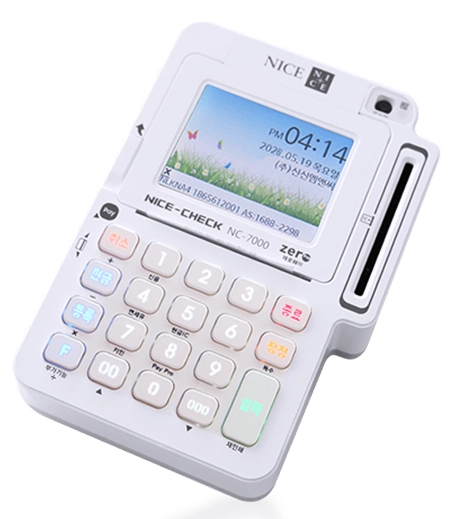
PC (공비서원장님이 설치된 샵 컴퓨터)
단말기  PC 연결 케이블
PC 연결 케이블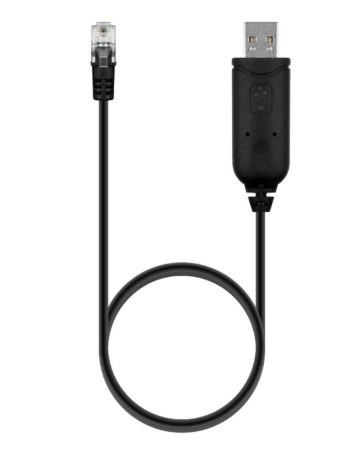
RJ9–USB A 케이블 : 노트북/PC 모두 지원(권장)
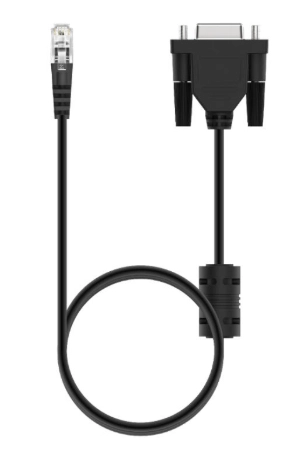
RJ9–RS232 케이블 : 데스크탑 PC 지원
 케이블이 없으신가요?
단말기 패키지에 동봉된 케이블로는 PC 연동이 가능하지 않을 수 있습니다.
별도의 연동 전용 케이블 이 필요하며, 단말기를 계약하신 VAN사에 문의하시거나 온라인에서 구매해주세요
(VAN사: 단말기 계약을 직접적으로 진행하신 단말기 회사)
(https://smartstore.naver.com/tossplace/products/8912124710)
케이블이 없으신가요?
단말기 패키지에 동봉된 케이블로는 PC 연동이 가능하지 않을 수 있습니다.
별도의 연동 전용 케이블 이 필요하며, 단말기를 계약하신 VAN사에 문의하시거나 온라인에서 구매해주세요
(VAN사: 단말기 계약을 직접적으로 진행하신 단말기 회사)
(https://smartstore.naver.com/tossplace/products/8912124710)카드 단말기 인터넷 연결
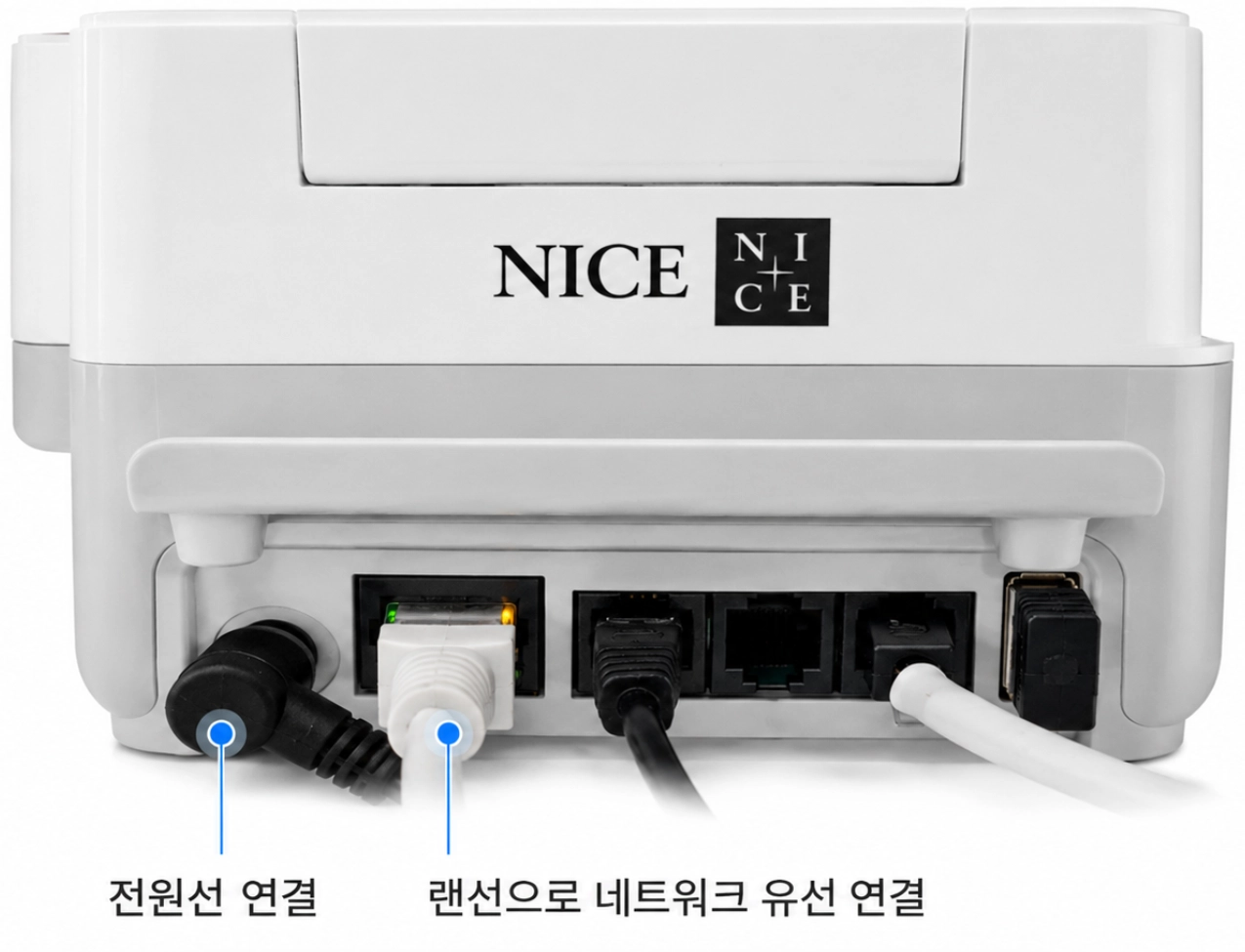
 인터넷 연결 안내
랜선으로 인터넷에 유선 연결해 주세요
(결제 안정성을 위해 랜선 연결이 필요합니다.)
인터넷 연결 안내
랜선으로 인터넷에 유선 연결해 주세요
(결제 안정성을 위해 랜선 연결이 필요합니다.)TID(단말기 번호)
단말기를 현재 사용중인 경우에는 단말기 하단에 TID가 표시되어 있습니다.
예시) 2393300001
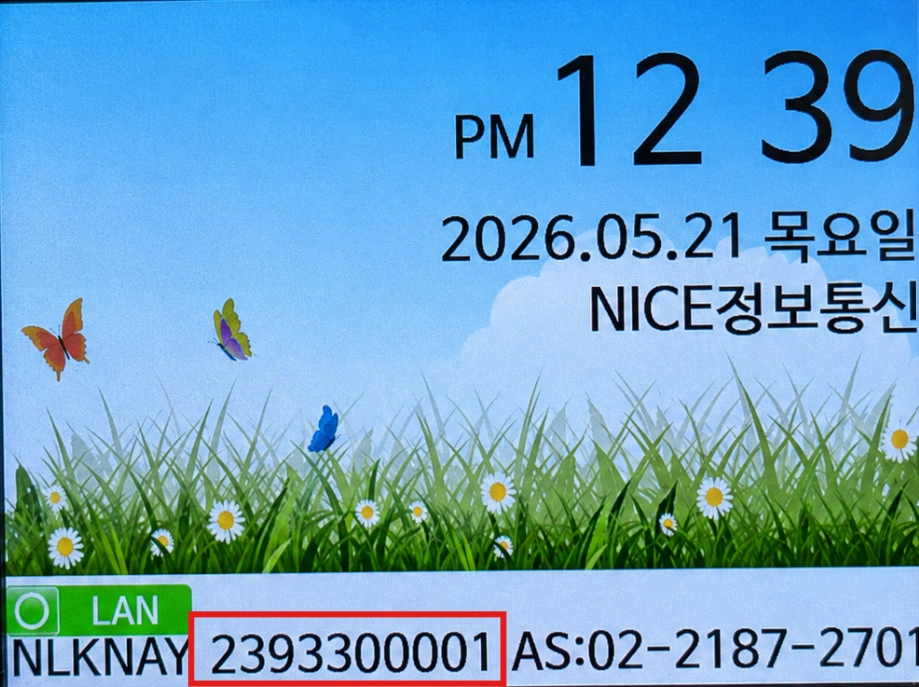
단말기에 부착된 스티커 확인 또는 설치한 VAN 대리점에 문의하셔도 TID를 확인하실 수 있습니다.
 단말기와 PC를 케이블로 연결하기
단말기가 공비서원장님(PC)과 결제 정보를 주고받으려면 시리얼 케이블 연결이 필요합니다.
1.
RJ9 케이블을 준비하여 단말기와 PC 양방향에 연결합니다.
•
RJ9(전화선 모양) 커넥터 → 카드단말기에 연결
◦
(USB 케이블 사용 시) USB A 커넥터 → PC의 USB 포트에 연결
◦
(RS2232 케이블 사용 시) RS2232 커넥터 → PC 뒷면 포트에 연결
2.
케이블이 양쪽에 딸깍 소리가 날 때까지 단단히 꽂혔는지 확인합니다.
 PC에 연동프로그램 설치하기
 PC(Windows): 공비서원장님 → 우리 샵 관리 → 외부 연동관리 → 카드단말기 연동
단말기와 공비서 PC 프로그램을 서로 연결해주는 연동프로그램을 설치합니다.
 연동프로그램이란?
카드단말기와 공비서(PC 프로그램) 사이에서 결제 정보를 주고받도록 중계해주는 프로그램입니다.
이 프로그램이 설치되어 실행 중일 때만 결제가 공비서로 정상 전달됩니다.
연동프로그램이란?
카드단말기와 공비서(PC 프로그램) 사이에서 결제 정보를 주고받도록 중계해주는 프로그램입니다.
이 프로그램이 설치되어 실행 중일 때만 결제가 공비서로 정상 전달됩니다.[설치 순서]
1.
공비서원장님에서 연동프로그램 설치 파일을 다운로드합니다.
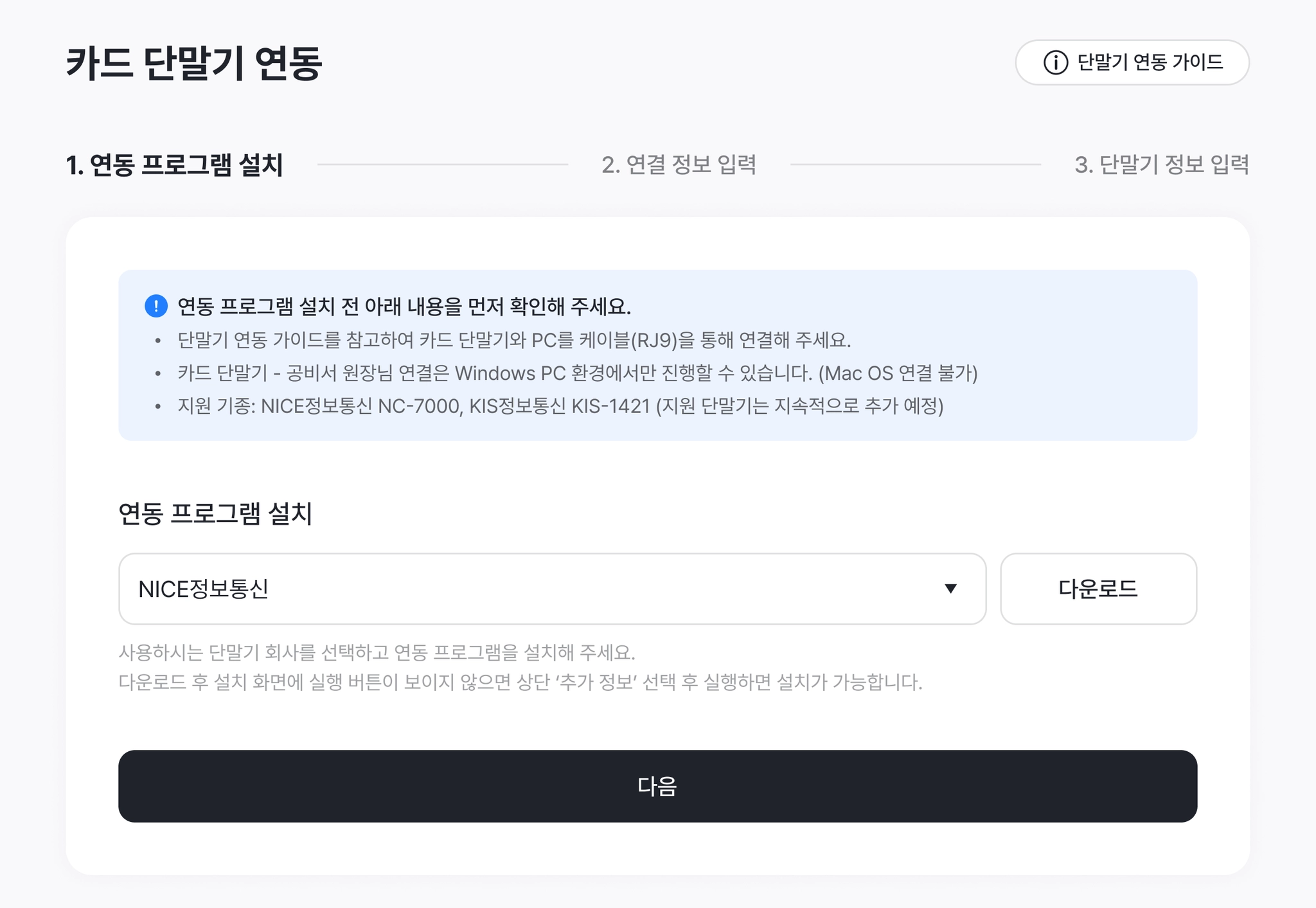
2.
다운로드한 파일을 실행하고 '다음' 을 눌러 설치를 완료 후 실행합니다.
다운로드 중 Windows의 PC 보호 창이 노출되는 경우
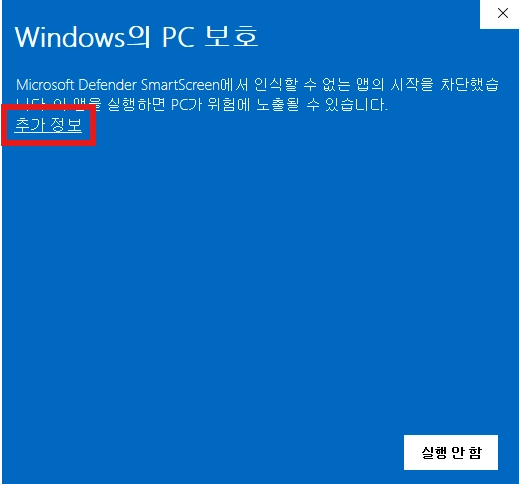
•
[추가 정보] 클릭
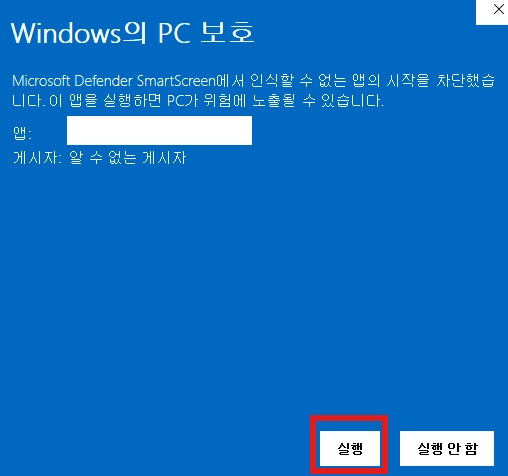
•
[실행] 을 클릭
•
디바이스를 변경할 수 있도록 허용하시겠어요? - [예]
•
[다음] 선택
•
[설치] 선택
파일은 나이스에서 제공하는 정식 프로그램으로, 안심하셔도 됩니다.
3.
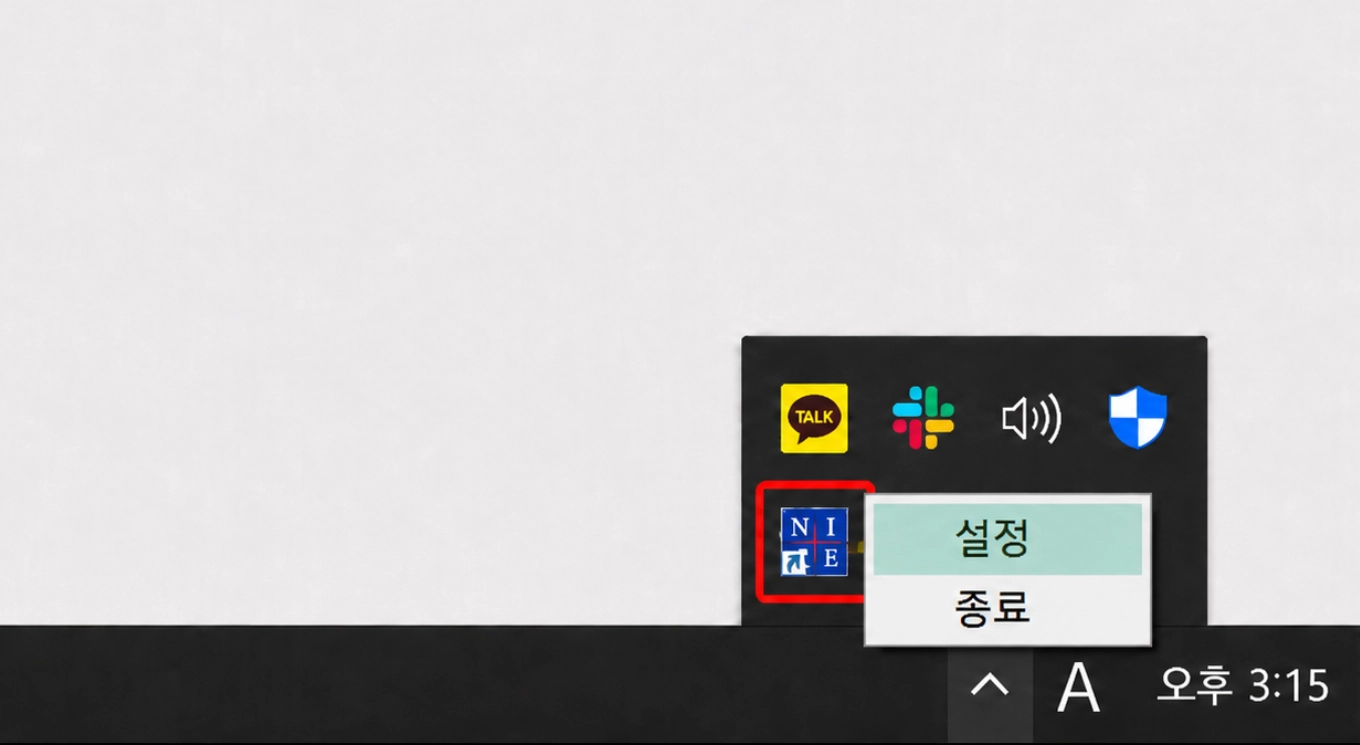
PC 바탕화면 우측 작업 표시줄에서 설치한 프로그램 위에 마우스 우클릭 후 설정을 클릭합니다.
4.
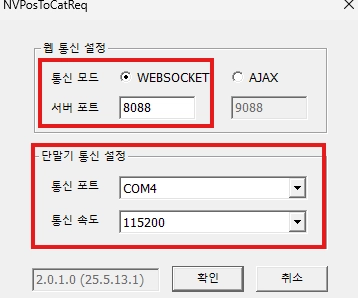
단말기 통신 설정에서 통신 포트와 통신 속도(115200)를 선택 후 확인을 클릭합니다.
 연결 포트(COM 번호) 확인 방법
단계 4에서 통신 포트를 입력해야 할 수 있습니다. 확인 방법은 아래와 같습니다.
연결 포트(COM 번호) 확인 방법
단계 4에서 통신 포트를 입력해야 할 수 있습니다. 확인 방법은 아래와 같습니다.1.
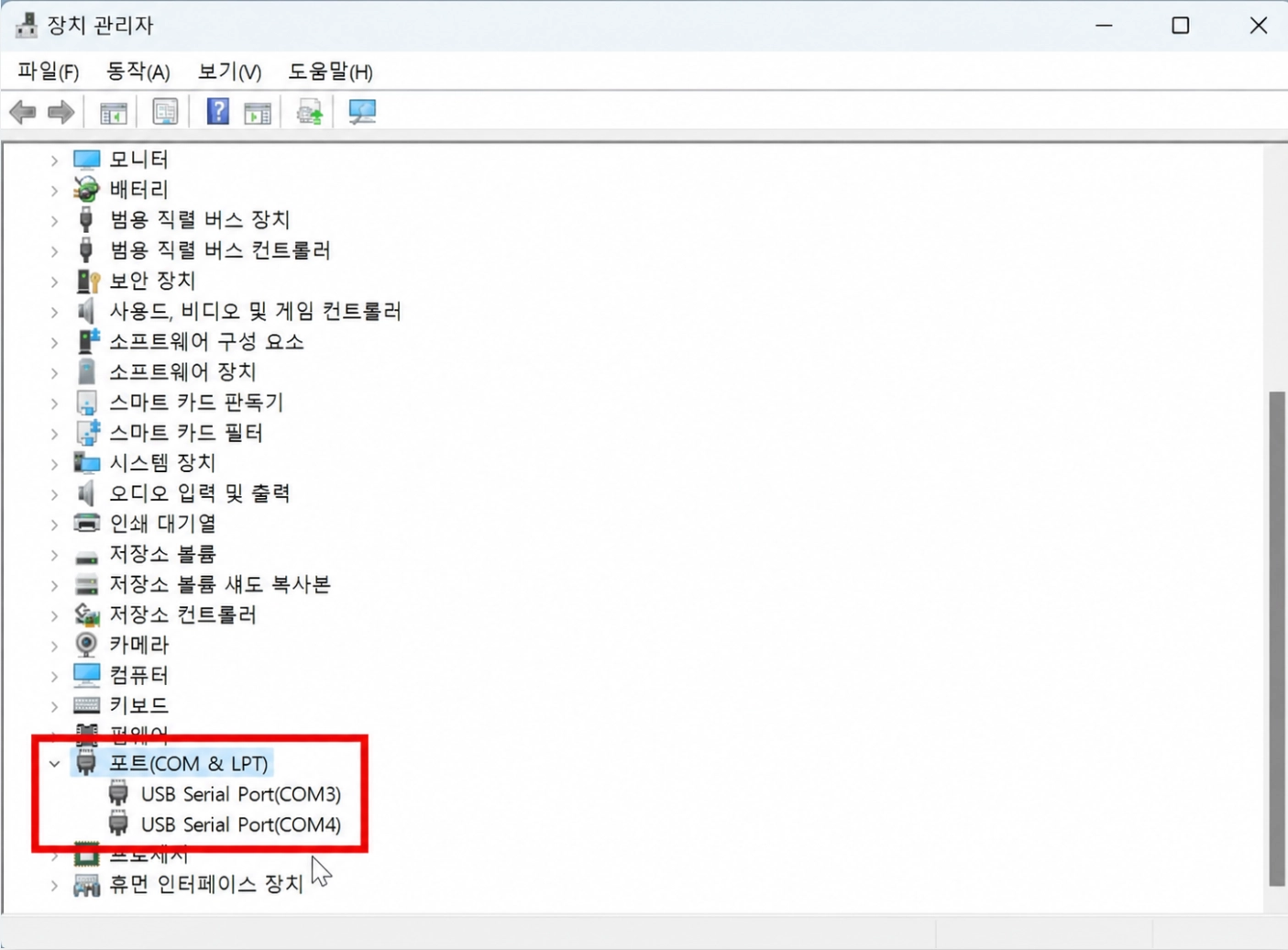
윈도우 시작 버튼을 마우스 오른쪽 클릭 → 장치 관리자 선택
2.
포트(COM & LPT) 항목을 펼칩니다.
3.
USB Serial Port (COM숫자) 의 숫자를 메모합니다. (예: COM3)
[연동프로그램이 정상 실행 중인지 확인하기]
•
화면 오른쪽 아래 작업 표시줄에서 연동프로그램 아이콘이 보이면 실행 중입니다.
•
연동프로그램은 결제를 받는 동안 항상 실행되어 있어야 합니다.

연동프로그램이 꺼져 있으면 공비서와의 연동 자체가 가능하지 않습니다.
결제 전에 항상 실행 여부를 확인해 주세요.
 공비서에서 연동 정보 입력하기
이제 공비서의 연동 설정 화면에서 단말기 정보를 입력합니다.
PC(Windows): 공비서원장님 → 우리 샵 관리 → 외부 연동관리 → 카드단말기 연동•
입력 항목
항목 | 입력 값 | 설명 |
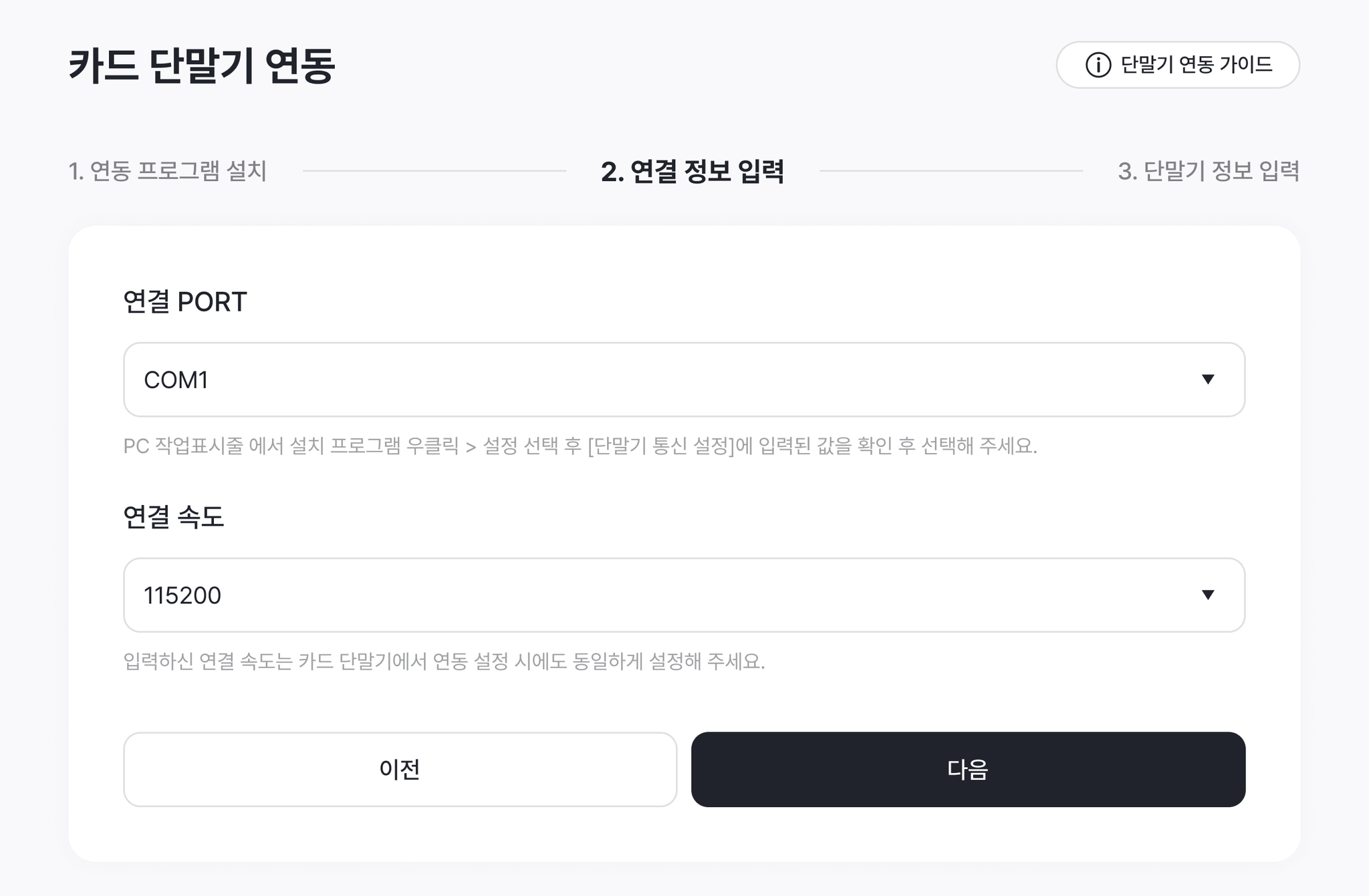
연결 포트(COM) | 연동프로그램에서 COM 숫자확인 | 예: COM3 |
연결 속도 | 115200 | 나이스 단말기 표준값 |
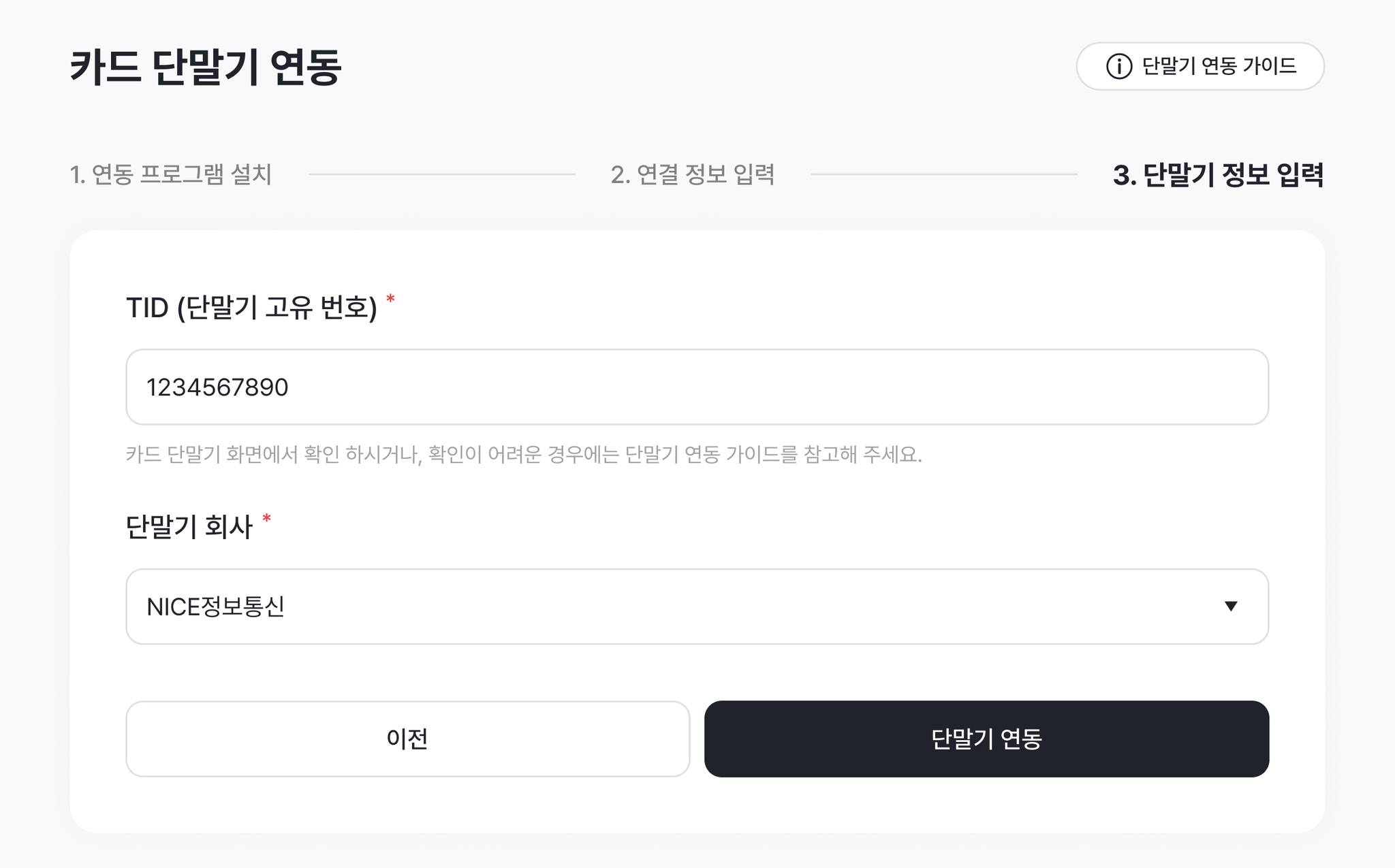
VAN사 | 나이스정보통신 | 단말기 제조/통신사 선택 |
TID | 단말기에서 확인한 TID | 직접 입력 |
1.
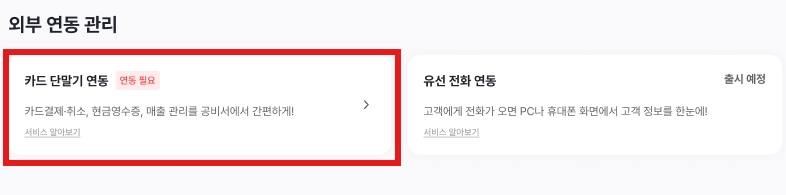
카드단말기 연동 메뉴 선택 화면
2.
연결 정보 입력 화면
3.
단말기 정보 입력 화면
 단말기에서 연동 설정하기
단말기 본체에서도 PC 연동을 켜 주어야 합니다.
단말기에서 숫자 키패드를 눌러 주세요.

NC-7000 설정 순서 #1
1.
단말기에서 [정정] 버튼을 누릅니다.
2.
비밀번호 1234 입력
3.
기능 선택 - [2] POS 연동 설정
4.
기능 선택 - [2] 전용프로그램
5.
신나이스 POS 연동 사용여부 - [1] 사용
6.
POS 통신속도 - [4] 115200
7.
POS 연동 시 단말기 프린터 사용 여부 - [1] 사용
8.
POS 연동 시 선카드처리 사용 여부 - [0] 비사용
9.
서명데이터 요청 여부 - [0] 비사용
10.
POS 리더기 기능 사용 여부 - [0] 비사용
NC-7000 설정 순서 #2
1.
단말기에서 [정정] 버튼을 누릅니다.
2.
비밀번호 1234 입력
3.
기능 선택 - [2] POS 연동 설정
4.
기능 선택 - [1] POS 프린터 설정
5.
POS 프린터 사용 여부 - [1] 사용
6.
POS 연결방식 - [0] POS포트(COM)
7.
POS 통신속도 - [4] 115200
•
PC 통신속도(번 메뉴)와 단말기 POS 속도(번 메뉴)는 동일하게 115200 으로 맞춰야 정상 작동합니다.
번 메뉴)와 단말기 POS 속도(번 메뉴)는 동일하게 115200 으로 맞춰야 정상 작동합니다. 영수증 설정하기
먼저, 단말기에서 영수증 출력 옵션을 지정합니다.
설정을 완료하면 공비서 커스텀 영수증 사용을 위해 가맹점용(원장님용)만 출력되도록 설정합니다.
1.
단말기 키패드에서 [F] 부가기능
2.
[3] 용지설정
3.
기능 선택 - [1] 출력매수 설정
4.
거래 전표 선택 - [1] 신용전표
5.
고객용 전표 출력 - [2] 미출력
6.
가맹점용 출력 - [1] 출력
7.
카드사용 출력 - [2] 미출력
8.
출력 순서 설정 - [2] 카드사우선
9.
서명패드 오류 시 - [1] 2장 인쇄
10.
[종료] 버튼 눌러서 설정 닫기
이제 공비서원장님에서 카드 영수증 출력 방식을 지정합니다.
PC(Windows): 공비서 원장님 → 우리 샵 관리 → 외부 연동관리 → 카드단말기 연동[출력 설정]
옵션 | 설명 | 권장 |
자동 출력 | ON: 결제 완료 시 커스텀 영수증이 자동으로 출력됩니다.
OFF: 결제 완료 후 필요할 때 수동으로 출력합니다. | ON 권장 |
2장씩 출력 | 커스텀 영수증을 2장씩 출력합니다.
(고객용 + 보관용) | 매장 필요에 따라 선택해 주세요 |
[출력 내용]
영수증에 표시할 항목을 켜고 끌 수 있습니다.
옵션 | 설명 | 권장 |
고객 정보 | 고객 차트에 등록된 이름, 고객번호, 최근 방문일이 표시됩니다. | 선택 |
회원권 내역 | 잔여 횟수·잔여 금액 내역이 표시됩니다. | ON 권장 |
포인트 내역 | 포인트 적립 내역, 총 보유 포인트가 표시됩니다. | ON 권장 |
추가 문구 | 원하는 문구를 표시할 수 있습니다. (예: 감사 인사, 이벤트 안내) | 선택 |
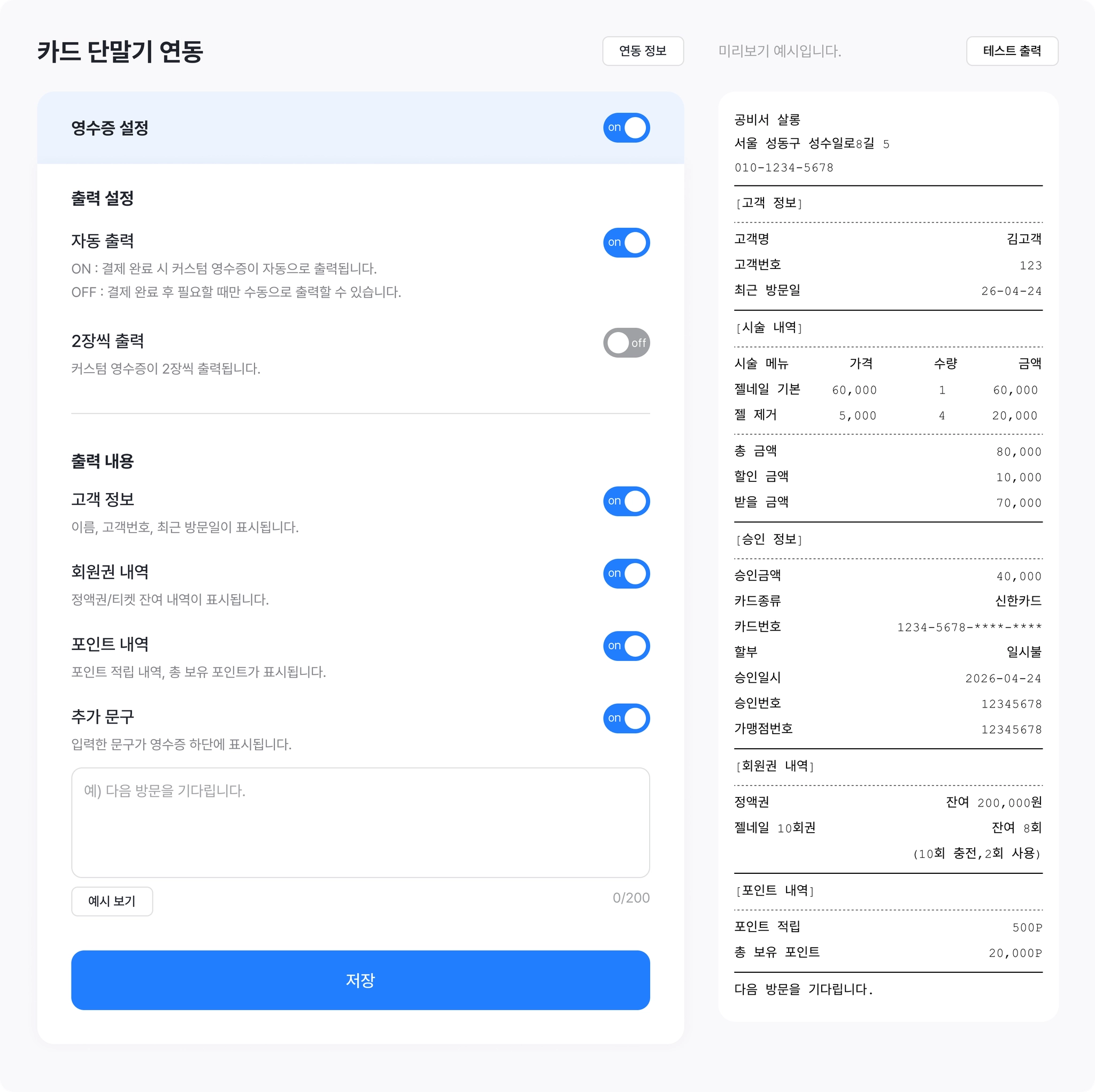
설정을 변경한 후에는 화면 하단의 저장 버튼을 꼭 눌러주세요.
결제 1건마다 카드 매출전표 1장이 출력됩니다.
여러 번에 나누어 분할결제를 한 경우, 결제 건마다 전표가 각각 출력됩니다.
공비서에서는 이를 합산한 커스텀 요약 영수증을 별도로 출력하실 수 있습니다.
 출력 테스트 (연동 확인)
마지막으로, 연동이 정상적으로 되었는지 테스트 결제를 진행합니다
단, 영수증 용지가 없는 경우 테스트 작동이 가능하지 않습니다.
•
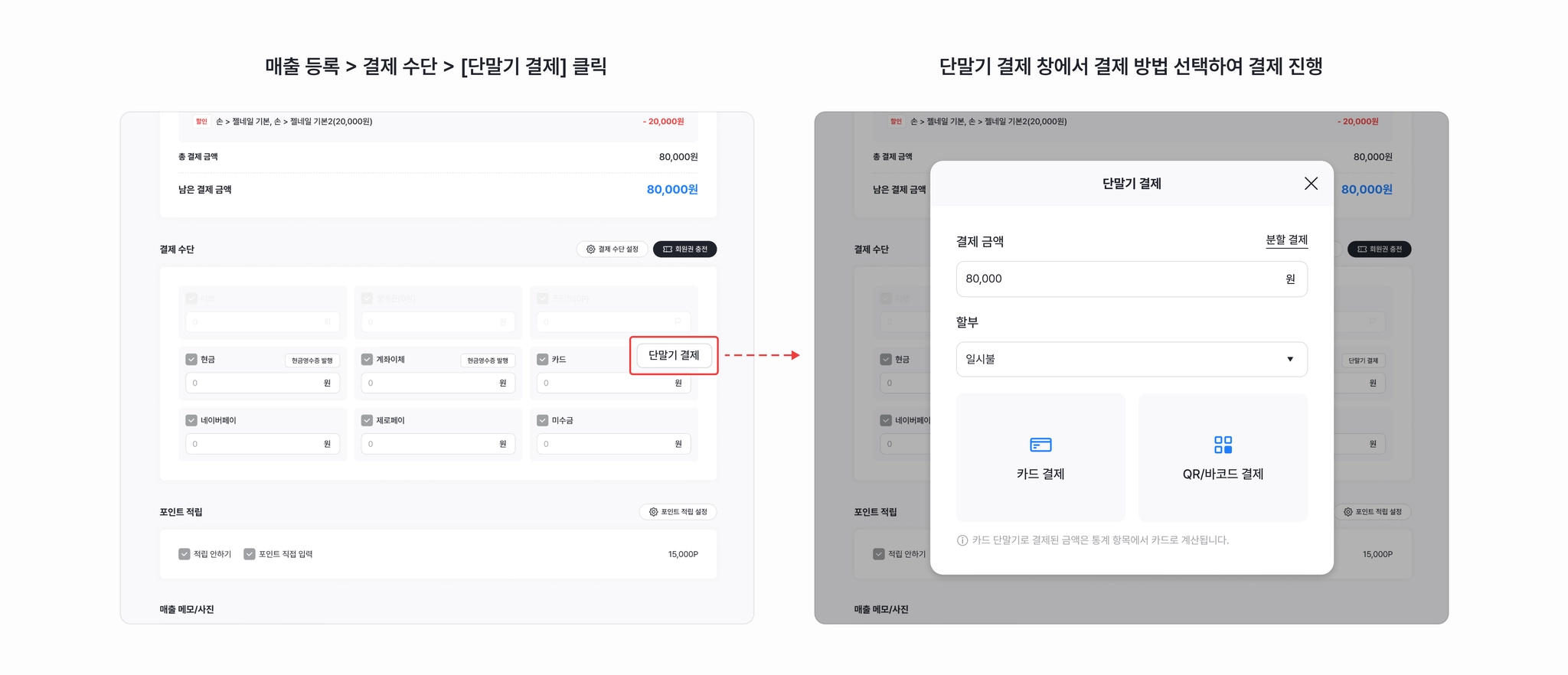
[공비서원장님 → 매출등록]에서 100원을 결제합니다.
•
단말기에 카드를 넣고 결제를 완료합니다.
•
아래 항목을 모두 확인합니다.
단말기에서 승인 완료 메시지 표시
매출전표 정상 출력
공비서 화면에 결제 내역 자동으로 등록
매출 등록 클릭 → 등록 완료
•
확인이 끝나면 테스트 결제를 즉시 취소합니다.
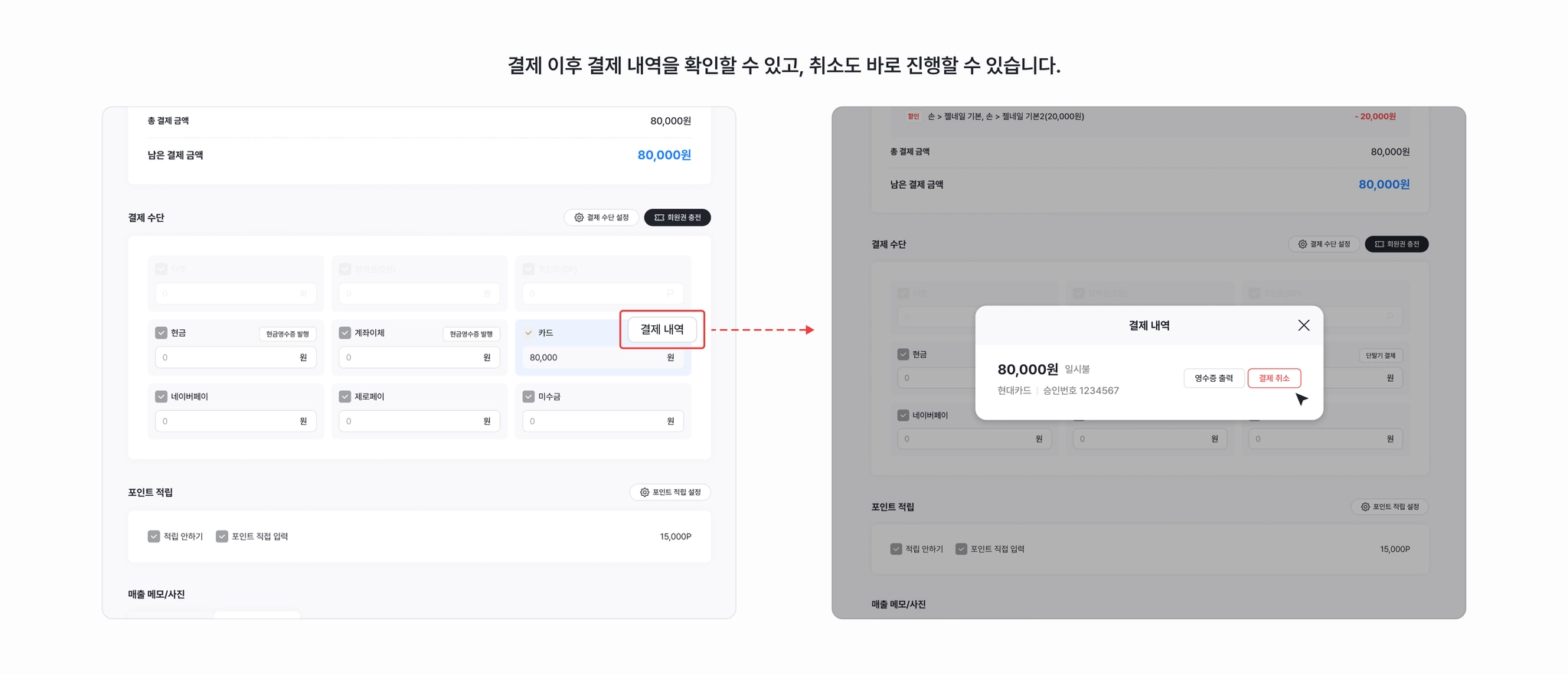
위 체크리스트 항목이 모두 확인되면 연동이 정상 완료된 것입니다.
 FAQ - 자주 묻는 질문
증상 | 확인 사항 |
PC가 단말기를 인식 못 함 | 케이블을 제거한 후 끝까지 꽉 밀어넣기 / 연동프로그램 설치·실행 여부 / COM 포트 번호 재확인 |
결제는 되는데 공비서에 안 뜸 | 연동프로그램 실행 여부 / PC 속도와 단말기 속도가 둘 다 115200인지 확인 |
결제가 자꾸 실패함 | 단말기 인터넷 연결 상태 확인 |
COM 포트가 안 보임 | 케이블 다시 연결 후 장치 관리자 새로고침, 연동프로그램 재설치 |
위 방법으로 해결되지 않으면 고객센터(1600-3145) 로 연락 주세요.
단말기 모델명과 화면에 표시된 오류 메시지를 함께 알려주시면 더 빠르게 도와드릴 수 있습니다.