
복잡한 계산과 장부 정리는 이제 공비서 원장님에게 맡기세요!
[통계 대시보드]는 매출, 인기 메뉴, 단골 손님 현황을 어려운 숫자 대신 이해하기 쉬운 그림으로 정리해 보여드립니다.
원장님께서는 그저 화면을 쓱 훑어보는 것만으로도 우리 샵의 운영 흐름을 완벽하게 파악하실 수 있습니다.

PC : 통계 → 통계 대시보드
통계 대시보드는 매출, 예약 현황, 고객 분석 데이터를 시각화하여 운영 전략을 세우는 데 도움을 줍니다.
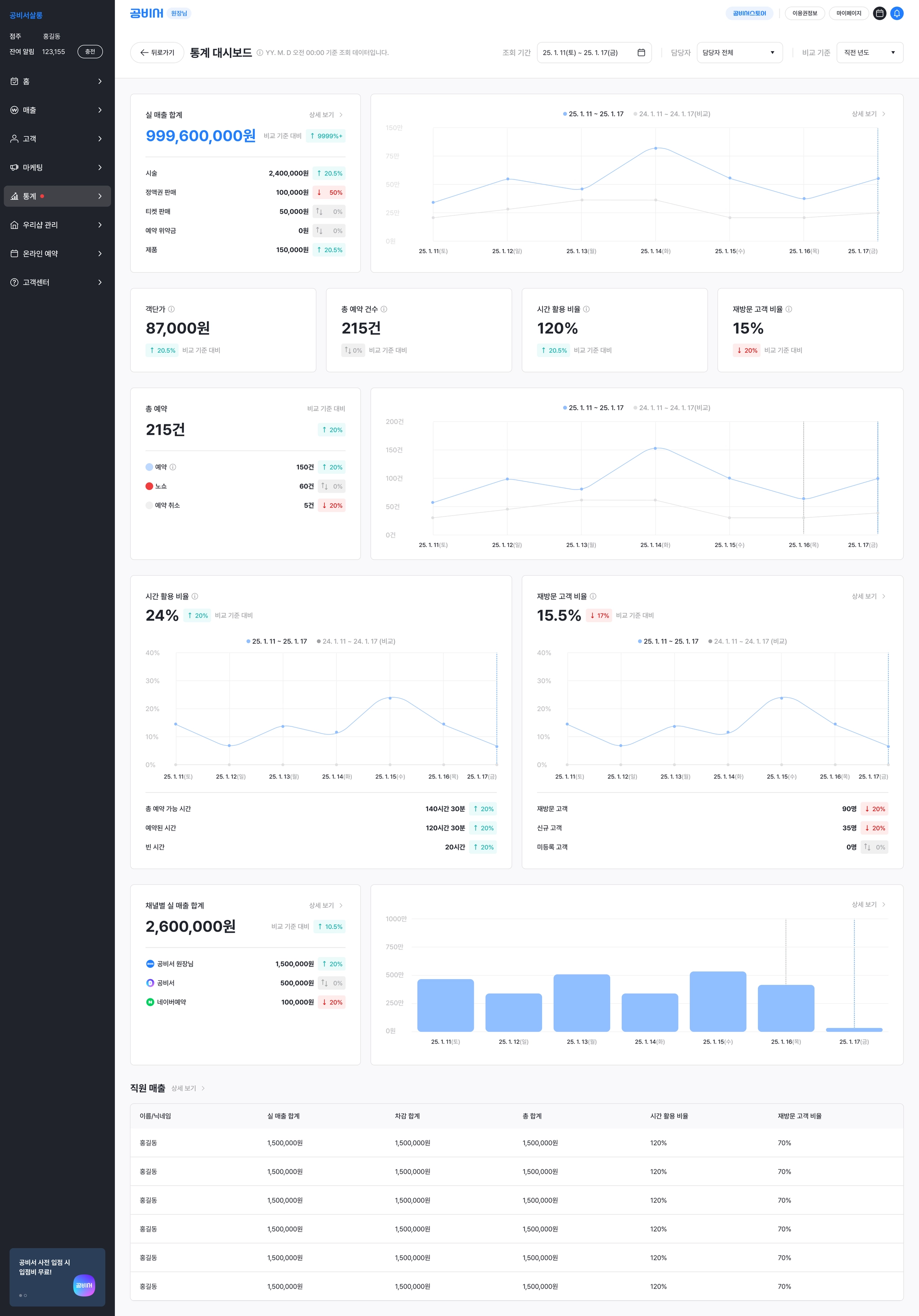
 통계 대시보드 활용 가이드
1. 상단 필터 및 기간 설정
•
조회 기간 설정: 우측 상단의 달력 아이콘을 통해 특정 일자, 주간, 월간 단위로 데이터를 필터링할 수 있습니다.
•
비교 기준: 전주 또는 전월 대비 증감 추이를 확인할 수 있는 기준점을 설정하여 비즈니스의 성장세를 확인하세요.
2. 주요 성과 지표 (KPI)
가장 상단에 위치한 핵심 요약 지표입니다.
•
실적 합계: 총 매출액을 표시하며, 하단에 상세 항목(시설 사용료, 강습료, 용품 판매 등)별 비중과 증감률이 나타납니다.
•
객단가 & 예약 건수: 고객 1인당 평균 결제 금액과 전체 예약 건수를 통해 서비스의 효율성을 점검할 수 있습니다.
•
재방문 고객 비중: 신규 고객 유입만큼 중요한 기존 고객의 충성도를 확인할 수 있는 지표입니다.
3. 데이터 시각화 차트 (추이 분석)
대시보드 중앙의 라인 그래프와 바 차트를 통해 시간 흐름에 따른 변화를 파악합니다.
•
예약 추이 그래프: 파란색 실선(현재 기간)과 회색 점선(비교 기간)을 통해 예약이 몰리는 요일이나 시간대를 시각적으로 비교할 수 있습니다.
•
시간 활용 비율: 시설이나 서비스가 가동되는 효율을 퍼센트(%)로 보여주어 유휴 시간을 줄이는 전략 수립에 활용합니다.
4. 채널별/지점별 성과 분석
•
채널별 매출 합계: 네이버 예약, 전화 예약, 현장 결제 등 어떤 경로를 통해 매출이 주로 발생하는지 확인하고 마케팅 집중 채널을 결정합니다.
•
지점/직원 매출: 하단의 리스트 형태 데이터를 통해 각 지점이나 직원별 실적(결제액, 시간 점유율, 재방문율 등)을 상세히 비교할 수 있습니다.

효율적인 대시보드 사용 팁
1.
증감률 확인: 수치 옆의 상승(▲) 또는 하락(▼) 표시를 주의 깊게 보세요. 갑작스러운 하락이 있다면 해당 시기의 운영 이슈를 점검해야 합니다.
2.
비교 분석: '지난주 대비' 데이터를 활용하여 프로모션이나 이벤트의 효과를 즉각적으로 측정하세요.
3.
데이터 기반 의사결정: 예약이 적은 요일(그래프의 저점)에 타임 세일을 진행하거나, 재방문율이 낮을 때 리워드 프로그램을 강화하는 등의 전략을 세울 수 있습니다.