
 헤어 업종의 네이버 스타일 태그 등록 방법을 알려드려요.

네이버페이 매장 결제 이용 매장은 네이버 ‘인기스타일’ 노출 대상 조건에 반영됩니다.
•
네이버 예약 화면 내 ‘인기스타일’ 태그 표시
•
검색/예약 페이지에서 매장 주목도 상승
•
신규 고객 유입 및 예약 전환율 개선 효과 기대
[공비서를 통한 인기스타일 적용 방법]
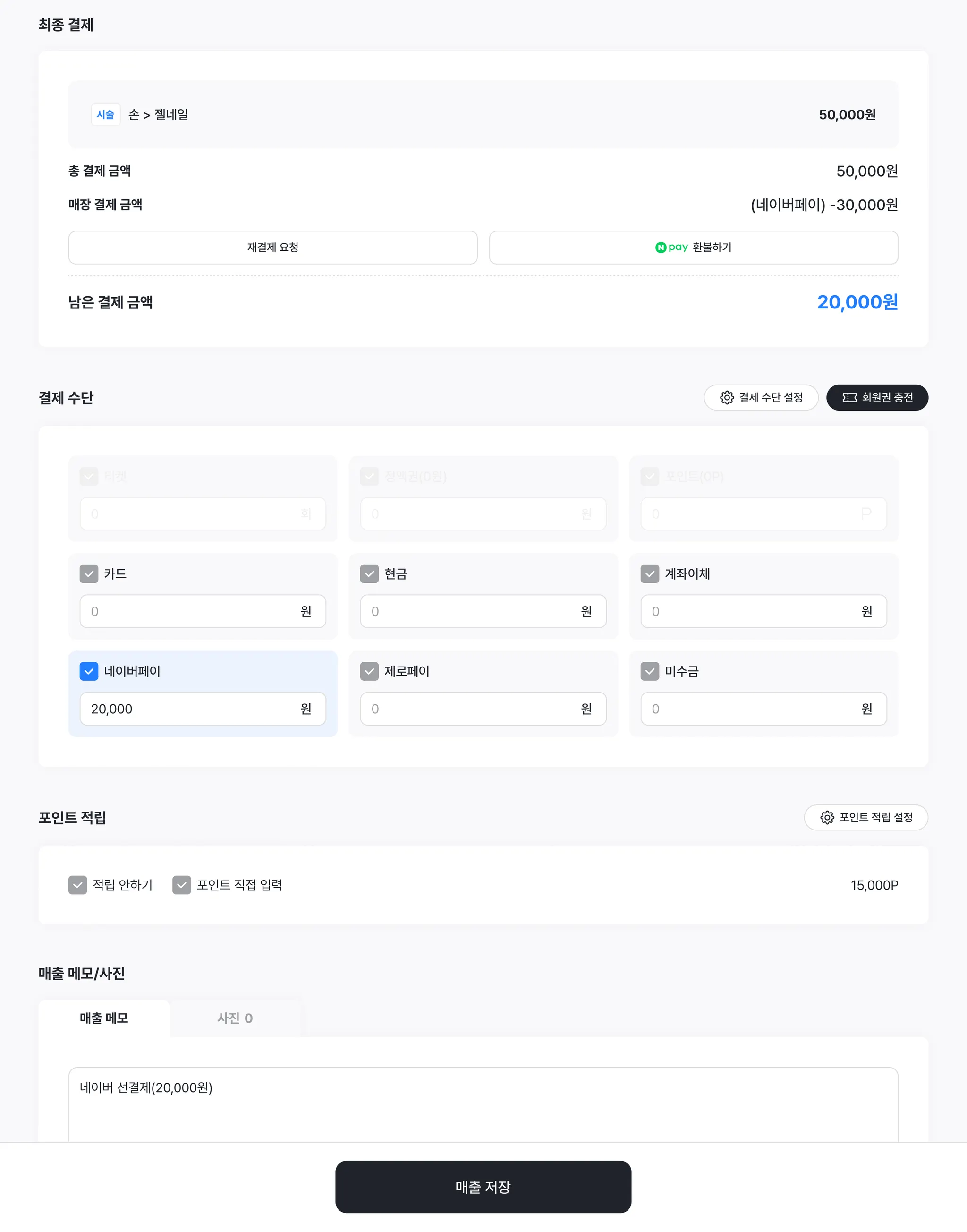
1. 네이버페이 매장 결제 진행
•
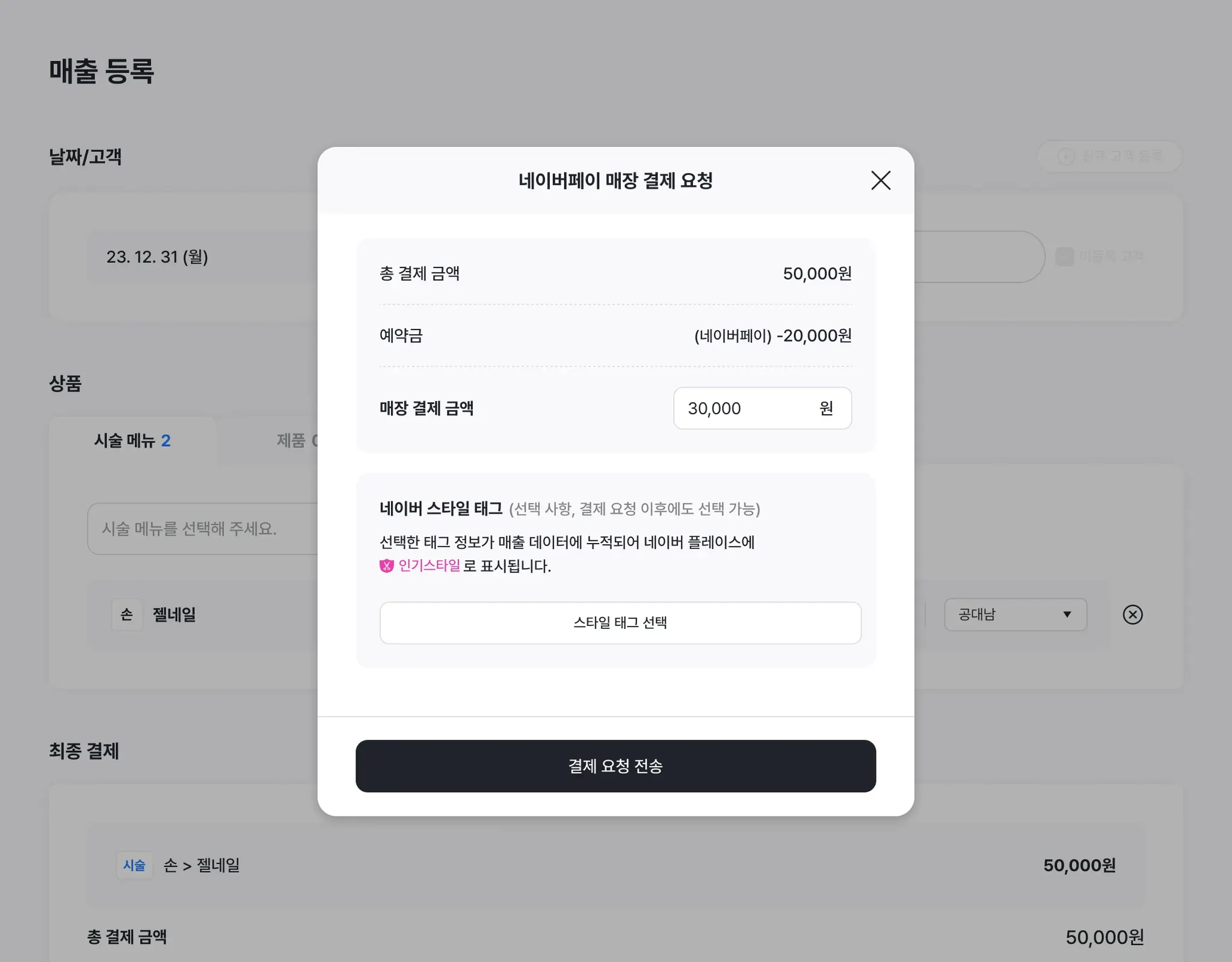
네이버페이 매장 결제 요청 시, ‘스타일 태그 선택’ 이 가능해요.
2. 네이버 스타일 태그 선택
•
시술하신 스타일의 필수항목 (성별, 기장) 을 선택해주세요.
•
시술하신 스타일의 상세 항목을 선택한 후, ‘저장’ 해주세요.
 여기서 잠깐!
스타일 태그 선택 시, 네이버 스마트플레이스에 등록된 스타일 정보와 동일한 스타일을 선택해야 해당 스타일의 인기스타일 건수가 정상적으로 누적 반영됩니다.
스마트플레이스에 등록된 스타일과 다른 태그를 선택할 경우, 인기스타일 집계 대상에 포함되지 않을 수 있으니 주의해 주세요.
여기서 잠깐!
스타일 태그 선택 시, 네이버 스마트플레이스에 등록된 스타일 정보와 동일한 스타일을 선택해야 해당 스타일의 인기스타일 건수가 정상적으로 누적 반영됩니다.
스마트플레이스에 등록된 스타일과 다른 태그를 선택할 경우, 인기스타일 집계 대상에 포함되지 않을 수 있으니 주의해 주세요. 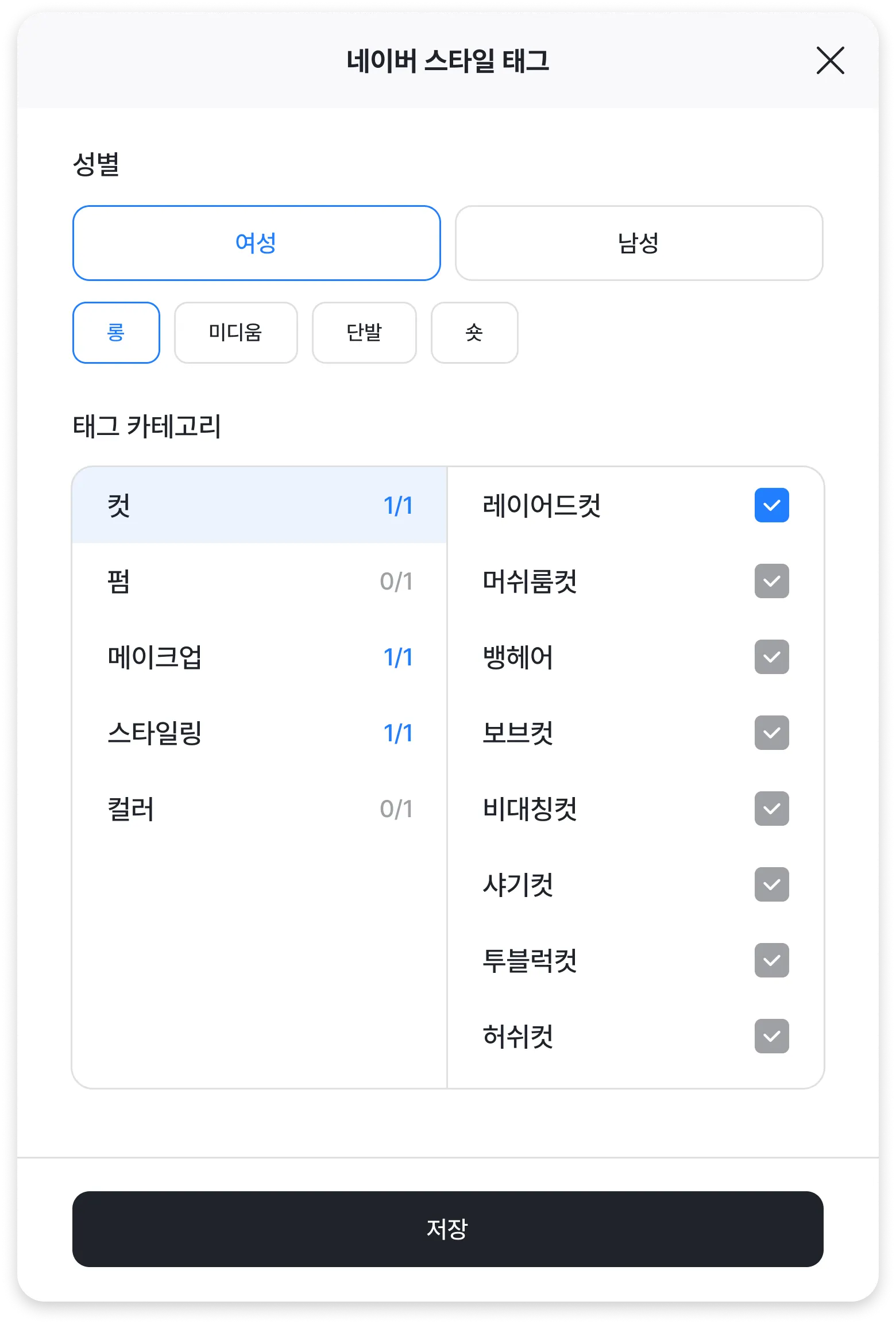
3. 네이버페이 매장 결제 요청 전송
•
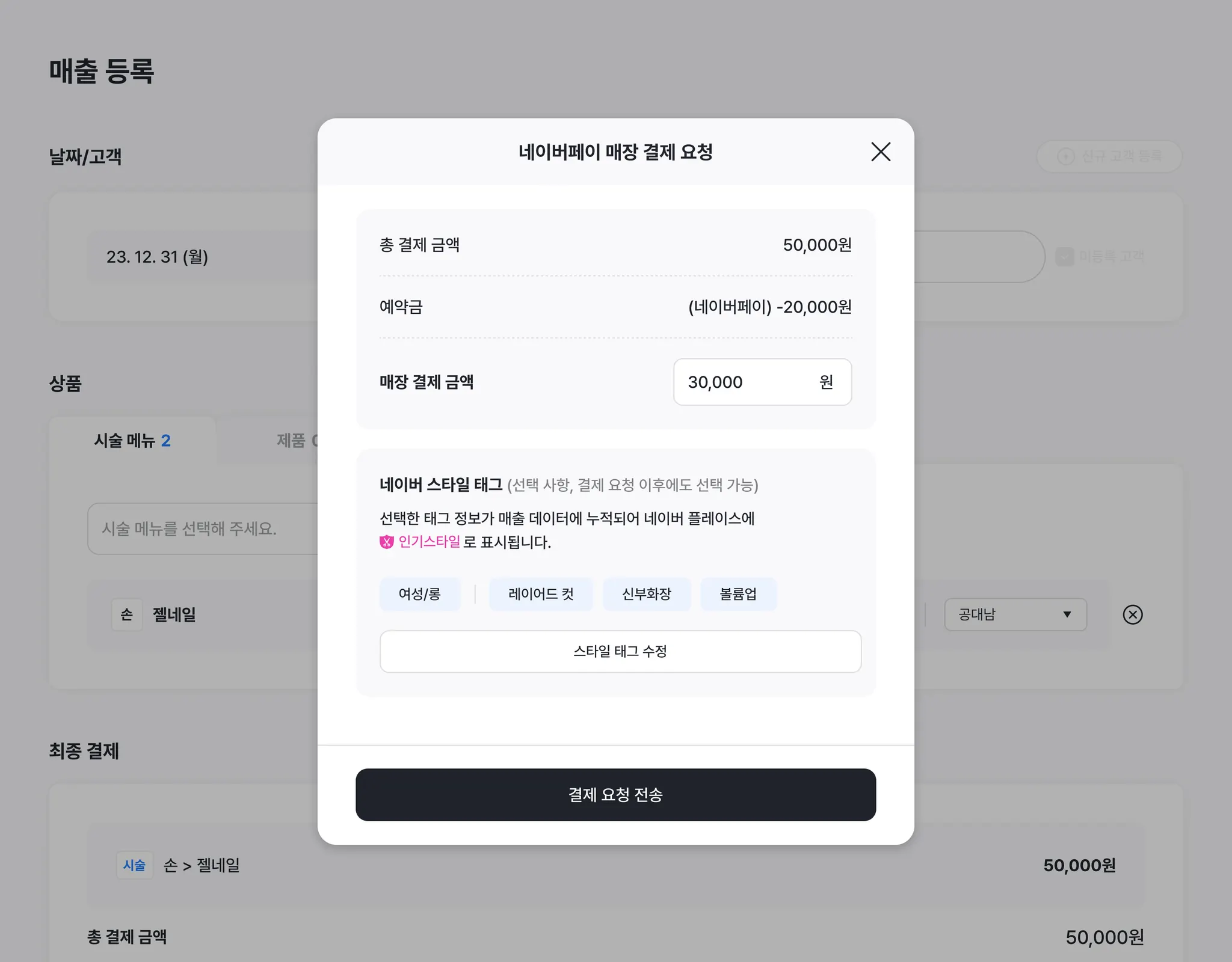
스타일 태그 선택을 저장하셨다면, 고객에게 네이버페이 결제 요청을 전송해주세요.
4. 매출 내역 저장
•
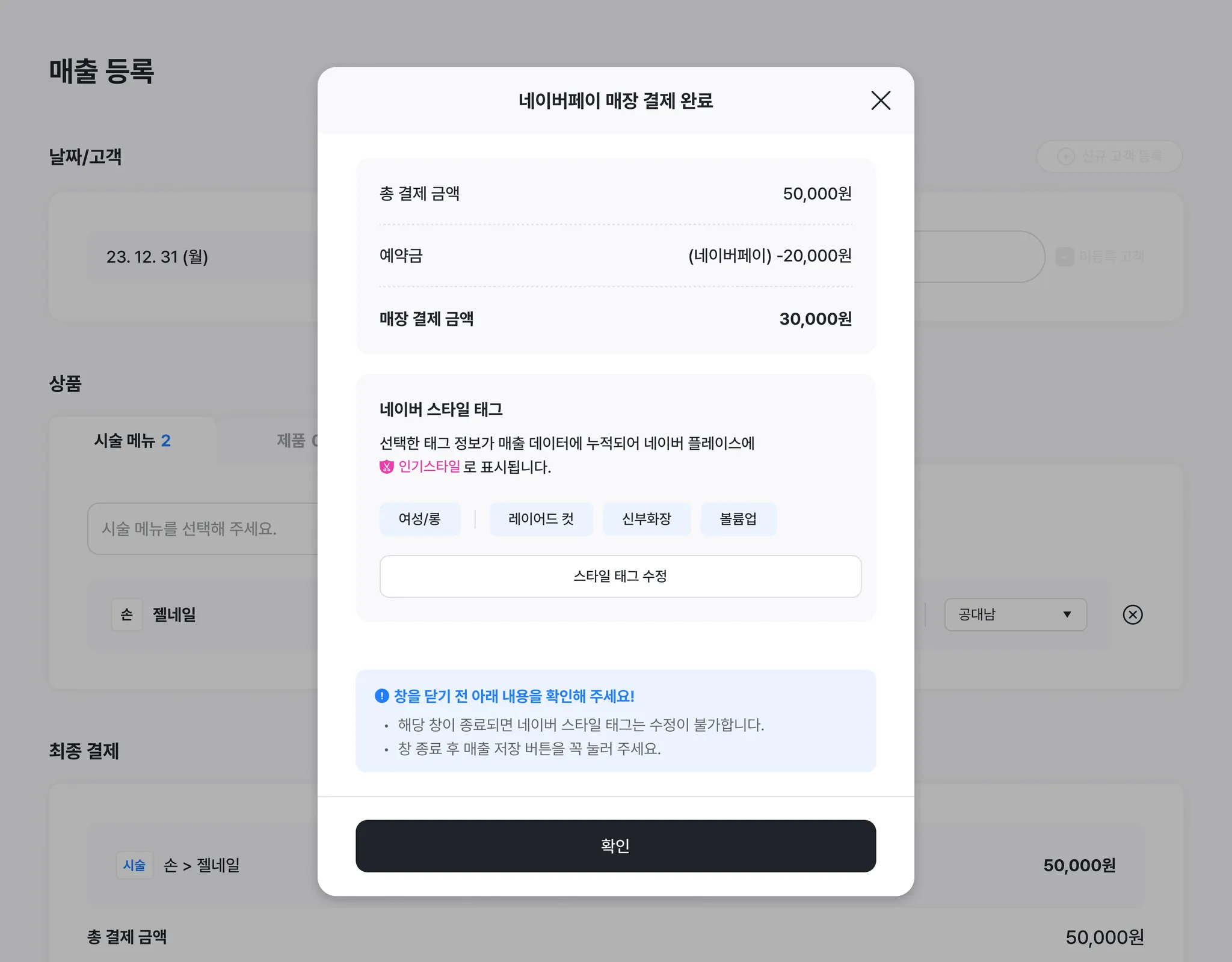
결제 창이 종료되면 스타일 태그 수정은 불가능해요. 저장된 정보를 확인한 후 ‘확인’ 버튼을 눌러주세요.
•
선택하신 정보를 모두 확인하셨다면, 결제 창 종료 후 ‘매출 저장’ 버튼을 꼭 눌러주세요.
◦
‘재결제 요청’ 시, 스타일 태그 수정이 가능해요.
◦
‘재결제 요청’ 및 ‘환불 요청’ 은 결제 완료일 기준 다음날 17시 이전까지만 가능해요.
[네이버를 통한 인기스타일 적용 방법]
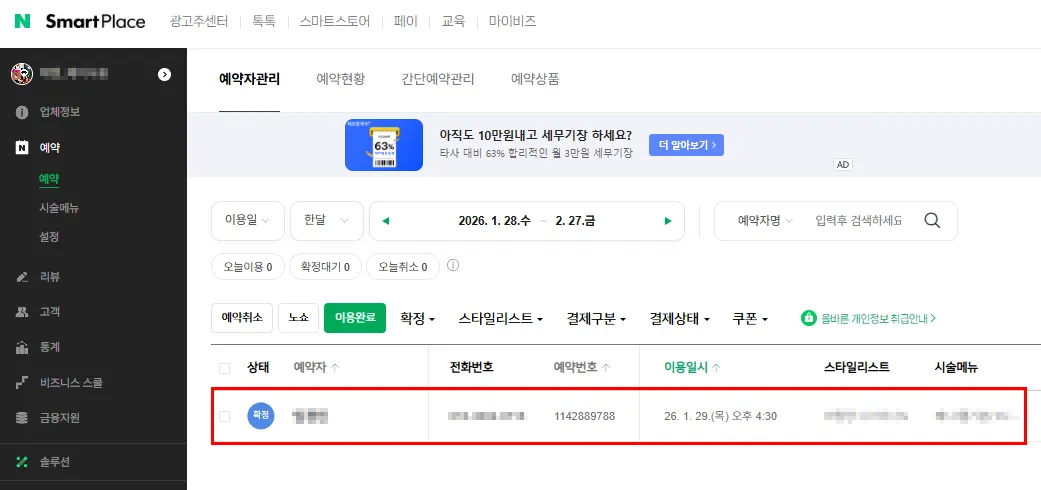
1.
스마트플레이스의 ‘예약 - 예약자관리’ 메뉴에서 결제할 ‘예약자’ 를 선택해 주세요.
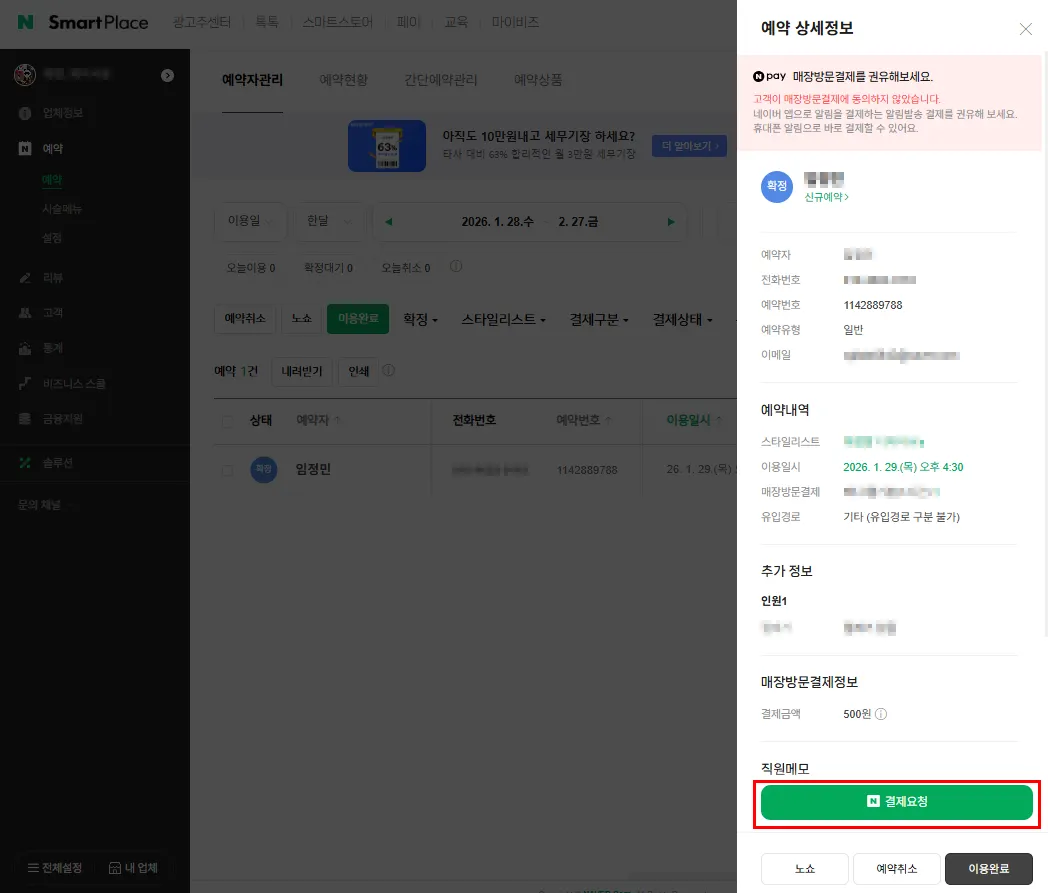
2.
예약 상세정보 화면에서 ‘결제요청’ 버튼을 클릭해 주세요.
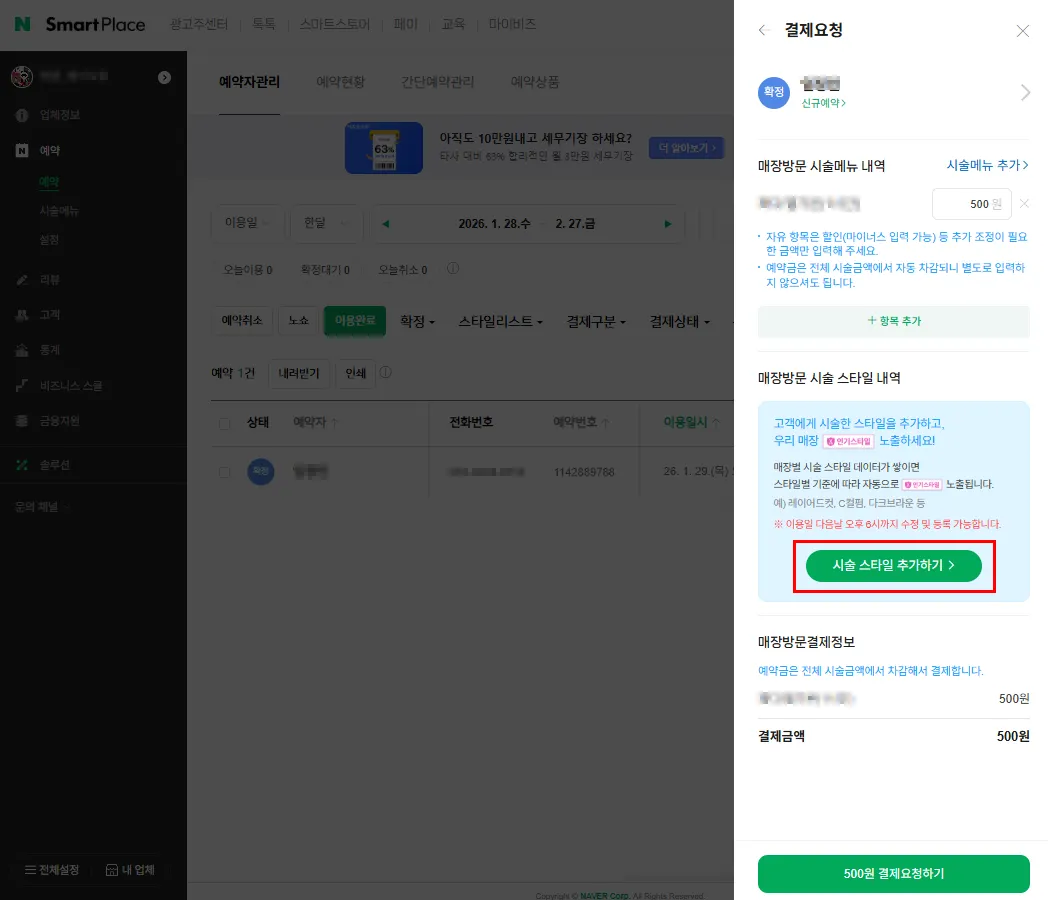
3.
‘시술 스타일 추가하기’ 버튼을 클릭해 주세요.
4.
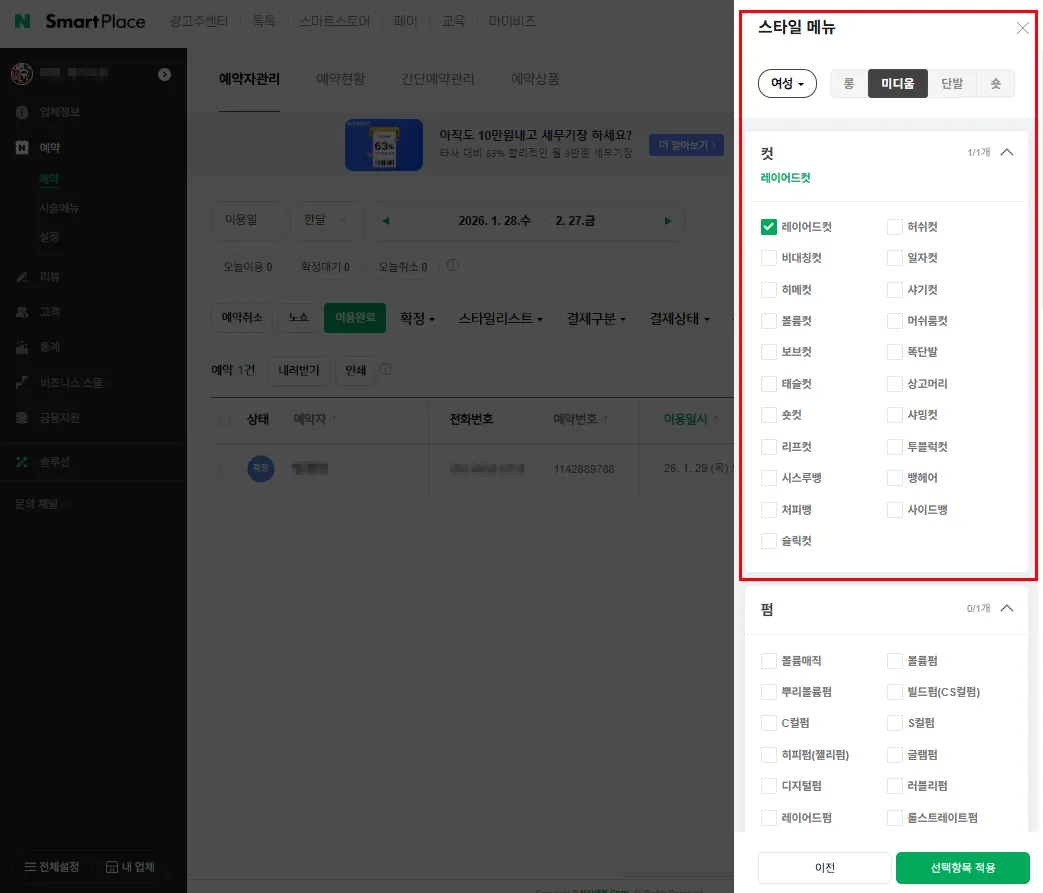
해당하는 ‘스타일 메뉴’ 항목을 선택하신 후 ‘선택항목 적용’ 버튼을 클릭해 주세요.
5.
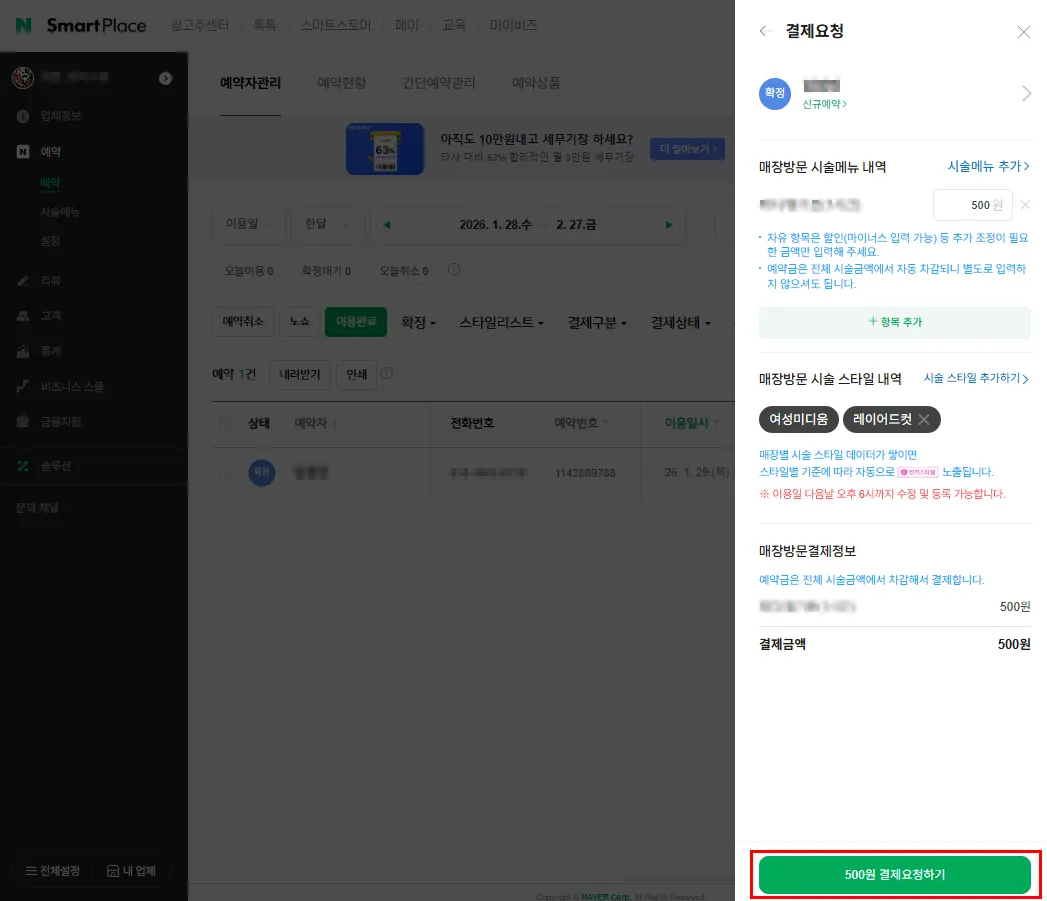
선택한 ‘매장방문 시술 스타일 내역’을 확인한 후 ‘결제요청하기’ 버튼을 클릭해 주세요.
6.
고객에게 결제요청 알림이 발송되고 결제가 완료되면 네이버 예약이 완료처리 됩니다.
a.
네이버에서는, 결제 완료일 기준 다음날 18시 이전까지 스타일태그 수정 및 등록 가능합니다.
b.
단, 공비서에서 스타일 태그를 저장한 경우에는 공비서에서 수정해 주세요.
네이버에서 직접 수정하실 경우, 스타일 태그 정보가 정상 반영되지 않을 수 있습니다.
※ 네이버 고객센터 안내
•
네이버 스마트플레이스 : 1644-5690
•
네이버 Npay : 1588-3819